Bilgisayarınızda node app.js ile çalışan bir uygulamayı internete açmak, birkaç ek adım gerektirir: uygulama terminal kapandığında kapanmamalı, çöktüğünde yeniden başlamalı ve bir alan adıyla HTTPS üzerinden erişilebilir olmalıdır. Bu rehberde nvm, PM2 ve Nginx ile bu kurulumu adım adım yapıyoruz.
Başlamadan önce sunucuya SSH ile bağlanabiliyor olmalısınız; bkz. SSH ile VPS'e bağlanma.
1. Node.js'i nvm ile kurun
nvm (Node Version Manager), Node.js'in istediğiniz sürümünü kolayca kurup değiştirmenizi sağlar. Uygulamayı çalıştıracak kullanıcıyla (root dışında bir kullanıcı önerilir) şu komutları çalıştırın:
curl -o- https://raw.githubusercontent.com/nvm-sh/nvm/v0.40.1/install.sh | bash
source ~/.bashrc
nvm install --lts
node -v
npm -v--lts parametresi, uzun süreli desteklenen güncel Node.js sürümünü kurar.
2. Uygulamanızı sunucuya alın
Kodunuz bir Git deposundaysa:
git clone https://github.com/kullanici/uygulamam.git ~/uygulamam
cd ~/uygulamam
npm cinpm ci, package-lock.json dosyasındaki sürümleri birebir kurar; sunucu kurulumları için npm install'dan daha güvenilirdir. Projeniz derleme gerektiriyorsa (ör. Next.js, TypeScript) npm run build komutunu da çalıştırın.
Uygulamanın ayarlarını (veritabanı şifresi, API anahtarları) kodun içine değil, bir .env dosyasına yazın ve bu dosyayı Git deposuna eklemeyin.
3. PM2 ile 7/24 çalıştırın
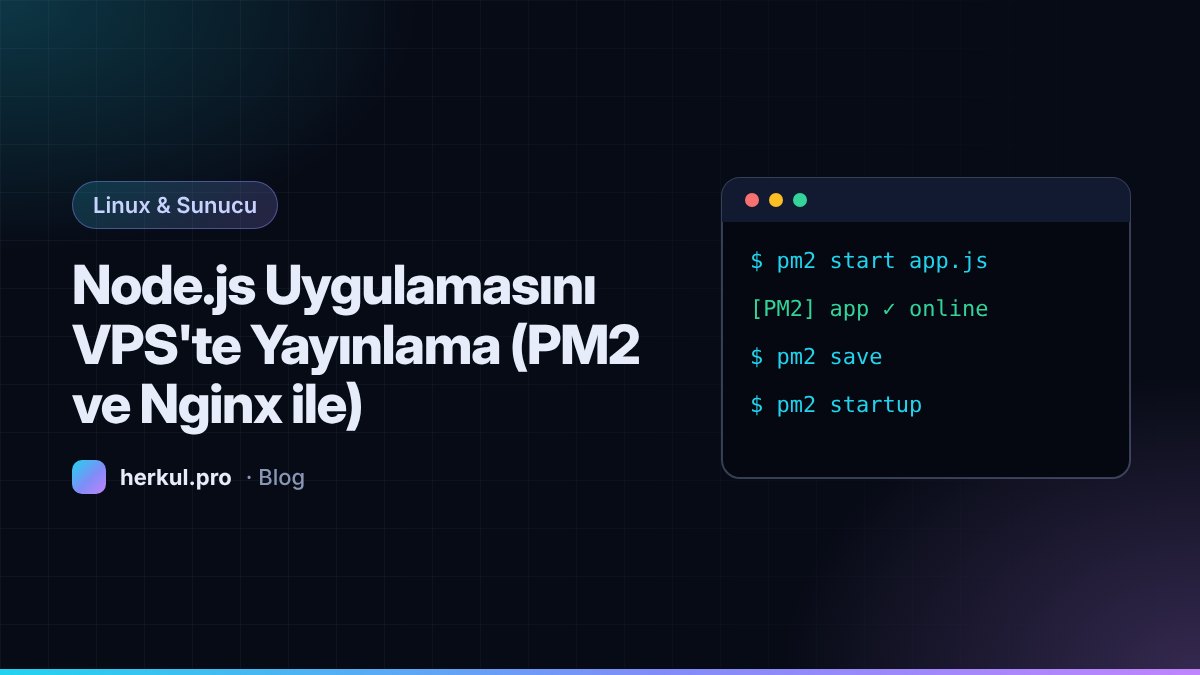
PM2, Node.js uygulamaları için bir süreç yöneticisidir: uygulamayı arka planda çalıştırır, çökerse yeniden başlatır ve sunucu açıldığında otomatik başlatır.
npm install -g pm2
pm2 start app.js --name uygulamam
pm2 statusUygulamanız npm start ile çalışıyorsa:
pm2 start npm --name uygulamam -- startSunucu yeniden başladığında PM2'nin otomatik açılması için:
pm2 startupBu komut ekrana sudo ile başlayan bir satır yazar; o satırı kopyalayıp çalıştırın. Ardından mevcut uygulama listesini kaydedin:
pm2 savePM2 ile sık kullanılan komutlar
| Komut | Ne yapar? |
|---|---|
pm2 status | Uygulamaların durumunu gösterir |
pm2 logs uygulamam | Kayıtları canlı izler |
pm2 restart uygulamam | Uygulamayı yeniden başlatır |
pm2 reload uygulamam | Kesintisiz yeniden yükler (cluster modunda) |
pm2 monit | İşlemci ve bellek kullanımını canlı gösterir |
pm2 delete uygulamam | Uygulamayı PM2'den kaldırır |
4. Uygulamayı yalnızca sunucuya açın
Uygulamanızın 0.0.0.0 yerine 127.0.0.1 adresini dinlemesini sağlayın; böylece uygulama internete doğrudan değil, yalnızca Nginx üzerinden açılır. Express ile örnek:
app.listen(3000, '127.0.0.1', () => console.log('Hazır: 3000'));5. Nginx ile alan adı bağlayın
Alan adınızın A kaydının sunucuyu gösterdiğinden emin olun; bkz. Alan adını VPS'e yönlendirme. Ardından Nginx'i kurup bir site tanımı oluşturun:
sudo apt install nginx -y
sudo nano /etc/nginx/sites-available/uygulamamserver {
listen 80;
server_name ornek.com www.ornek.com;
location / {
proxy_pass http://127.0.0.1:3000;
proxy_http_version 1.1;
proxy_set_header Upgrade $http_upgrade;
proxy_set_header Connection "upgrade";
proxy_set_header Host $host;
proxy_set_header X-Real-IP $remote_addr;
proxy_set_header X-Forwarded-For $proxy_add_x_forwarded_for;
proxy_set_header X-Forwarded-Proto $scheme;
}
}sudo ln -s /etc/nginx/sites-available/uygulamam /etc/nginx/sites-enabled/
sudo nginx -t && sudo systemctl reload nginx
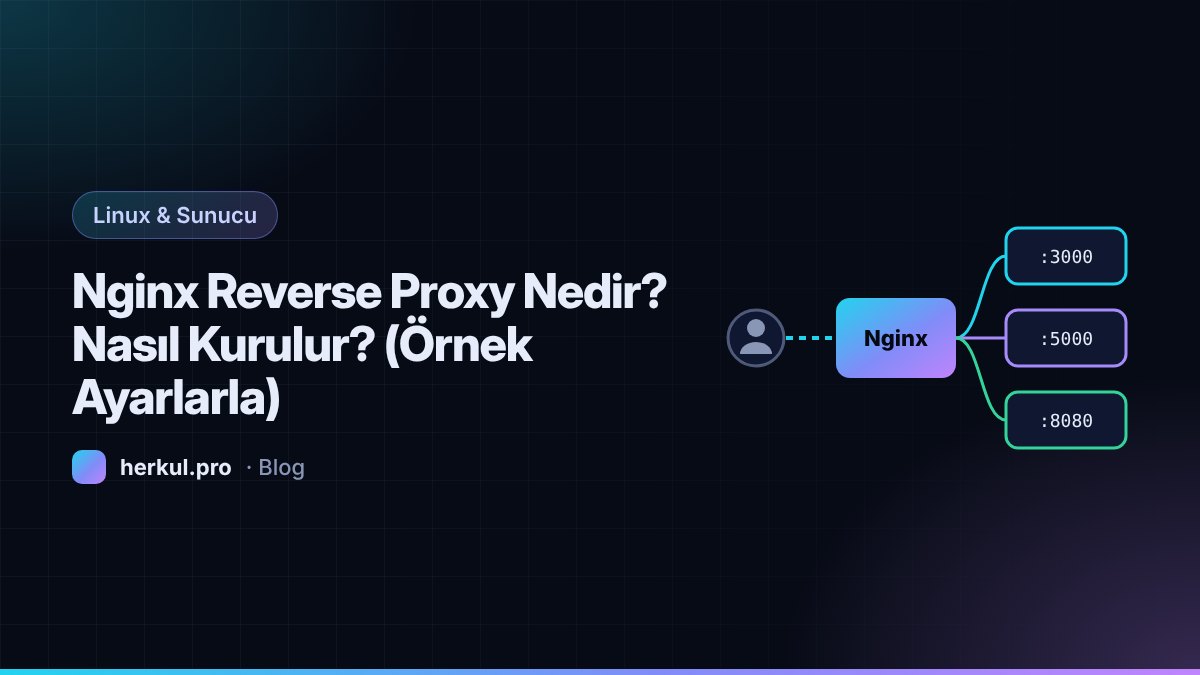
sudo ufw allow 'Nginx Full'Bu yapının nasıl çalıştığını Nginx reverse proxy nedir? yazımızda ayrıntılı anlattık.
6. Ücretsiz SSL ekleyin
sudo apt install certbot python3-certbot-nginx -y
sudo certbot --nginx -d ornek.com -d www.ornek.comAyrıntılar için Let's Encrypt ile ücretsiz SSL kurulumu rehberimize bakabilirsiniz.
7. Güncelleme yayınlamak
Kodda değişiklik yaptığınızda sunucuda şu adımlar yeterlidir:
cd ~/uygulamam
git pull
npm ci
pm2 restart uygulamamSık karşılaşılan sorunlar
- 502 Bad Gateway: Uygulama çalışmıyor veya farklı bir portu dinliyor.
pm2 logsile hatayı okuyun ve Nginx'teki port numarasını kontrol edin. - Sunucu yeniden başladıktan sonra uygulama açılmıyor:
pm2 startupçıktısındaki komutu çalıştırmamış veyapm2 saveyapmamış olabilirsiniz. - WebSocket bağlantıları kopuyor: Nginx ayarındaki
UpgradeveConnectionsatırlarının eklendiğinden emin olun.
Sonuç
nvm, PM2 ve Nginx üçlüsüyle Node.js uygulamanız kesintisiz, güvenli ve kendi alan adınızla çalışır. Aynı yöntemle tek bir VPS'te farklı portlarda çalışan birden fazla uygulamayı farklı alan adlarıyla yayınlayabilirsiniz.