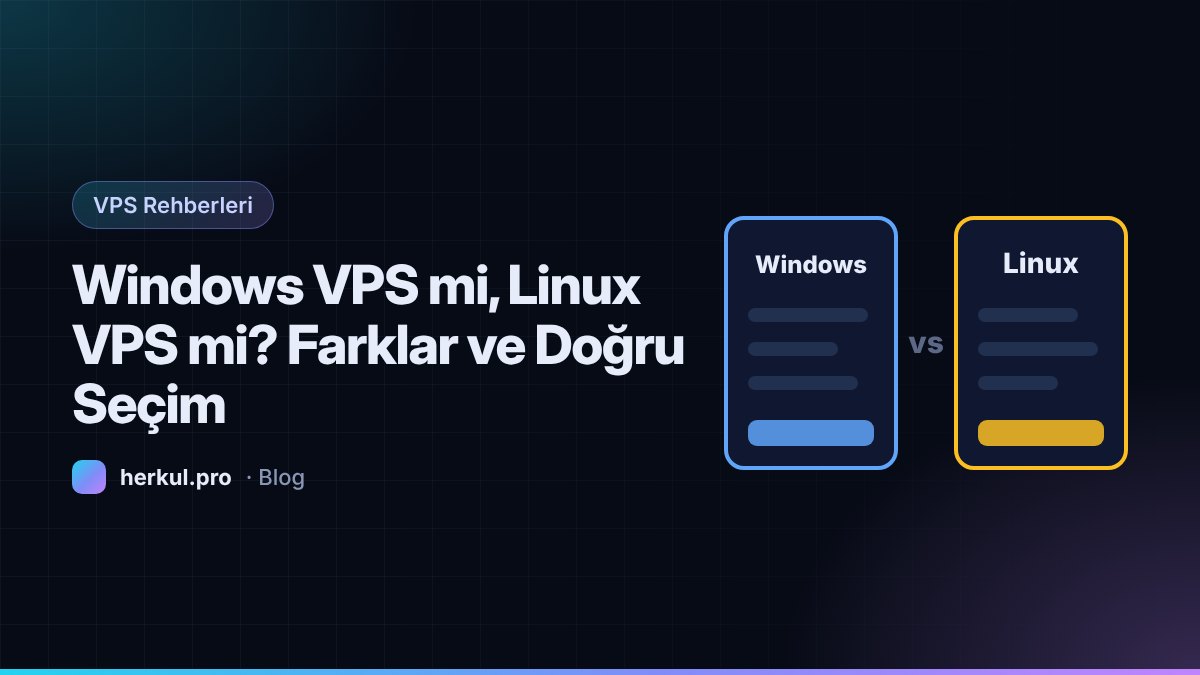
VPS sipariş ederken verdiğiniz en önemli kararlardan biri işletim sistemidir: Windows mu, Linux mu? İkisi de güçlü seçeneklerdir ama çok farklı ihtiyaçlara hitap ederler. Bu yazıda farkları ve hangi durumda hangisini seçmeniz gerektiğini anlatıyoruz.
Temel fark: grafik arayüz ve komut satırı
- Windows VPS, bilgisayarınızdaki Windows'a benzer bir masaüstüyle gelir. Sunucuya Uzak Masaüstü (RDP) ile bağlanır, fare ve klavyeyle normal bir bilgisayar gibi kullanırsınız.
- Linux VPS genellikle grafik arayüz olmadan, komut satırı üzerinden yönetilir. Sunucuya SSH ile bağlanırsınız. Bkz. SSH ile VPS'e bağlanma
Karşılaştırma tablosu
| Ölçüt | Windows VPS | Linux VPS |
|---|---|---|
| Yönetim | Grafik masaüstü (RDP) | Komut satırı (SSH) |
| Kaynak tüketimi | Yüksek (boştayken bile) | Çok düşük |
| Önerilen en az RAM | 4 GB | 1-2 GB |
| Lisans | Ücretli işletim sistemi | Ücretsiz ve açık kaynak |
| Web siteleri, botlar, Docker | Mümkün ama verimsiz | En yaygın ve verimli seçim |
| Windows'a özel programlar | Doğrudan çalışır | Çalışmaz |
| Öğrenme kolaylığı | Windows bilen herkes kullanabilir | Temel komut bilgisi gerekir |
Windows VPS ne zaman doğru seçim?
- Yalnızca Windows'ta çalışan programlar: MetaTrader 4/5 gibi işlem platformları, .NET Framework uygulamaları, Windows'a özel masaüstü yazılımları.
- Sürekli açık kalması gereken masaüstü işleri: Bilgisayarınızı kapatsanız da çalışmaya devam etmesi gereken programlar.
- Komut satırıyla uğraşmak istemiyorsanız: Tüm işleri tanıdık bir masaüstünden yapmak isteyenler için.
- Uzaktan çalışma masaüstü: Farklı cihazlardan aynı çalışma ortamına bağlanmak isteyenler için.
Linux VPS ne zaman doğru seçim?
- Web siteleri ve WordPress: Bkz. VPS'e WordPress kurulumu
- Telegram ve Discord botları: Bkz. Telegram botunu 7/24 çalıştırma
- Docker, Node.js, Python projeleri ve API'ler
- Oyun sunucuları: Minecraft, CS2 ve FiveM'in Linux sürümleri az kaynakla verimli çalışır.
- VPN ve proxy: Bkz. WireGuard VPN kurulumu
Hangi Linux dağıtımını seçeceğinize karar vermek için Ubuntu mu Debian mı? yazımıza bakabilirsiniz.
Windows VPS'e nasıl bağlanılır?
- Windows bilgisayarınızda Başlat menüsüne Uzak Masaüstü Bağlantısı yazın (veya
mstsckomutunu çalıştırın). - Bilgisayar alanına sunucunuzun IP adresini yazın ve Bağlan'a tıklayın.
- Kullanıcı adı olarak genellikle
Administrator, şifre olarak panelinizdeki şifreyi girin.
macOS'ta Windows App (eski adıyla Microsoft Remote Desktop), Android ve iOS'ta da Microsoft'un uzak masaüstü uygulamasıyla aynı şekilde bağlanabilirsiniz.
Windows VPS güvenlik ipuçları
- Güçlü ve uzun bir şifre kullanın. RDP portu (3389) internetteki otomatik şifre deneme saldırılarının en sık hedeflerinden biridir.
- Windows Update'i açık tutun ve güvenlik güncellemelerini geciktirmeyin.
- Windows Güvenlik Duvarı'nda yalnızca ihtiyaç duyduğunuz portları açın; mümkünse RDP erişimini yalnızca kendi IP adresinize izin verecek şekilde kısıtlayın.
- Önemli dosyalarınızı düzenli olarak yedekleyin.
Performans karşılaştırması
Aynı donanımda Linux, işletim sistemi için çok daha az kaynak harcadığı için uygulamalarınıza daha fazla RAM ve işlemci bırakır. Örneğin 2 GB RAM'li bir Linux VPS birkaç bot ve küçük bir siteyi rahatça çalıştırabilirken, aynı RAM bir Windows sunucuda işletim sisteminin kendisine bile zor yeter. Ne kadar RAM'e ihtiyacınız olduğunu VPS için kaç GB RAM gerekir? yazımızda anlattık.
Sonuç
- Windows'a özel bir program çalıştıracaksanız veya grafik masaüstü istiyorsanız: Windows VPS
- Web sitesi, bot, Docker, oyun sunucusu veya VPN için: Linux VPS
⚡️Herkül · Fast VPS/VDS üzerinde sipariş sırasında Windows veya Linux işletim sistemlerinden birini seçerek sunucunuzu dakikalar içinde kurabilir, ödemeyi kripto para ile yapabilirsiniz. Sonradan işletim sistemini panelden değiştirmeniz de mümkündür; ancak yeniden kurulumun diskteki verileri sildiğini unutmayın.