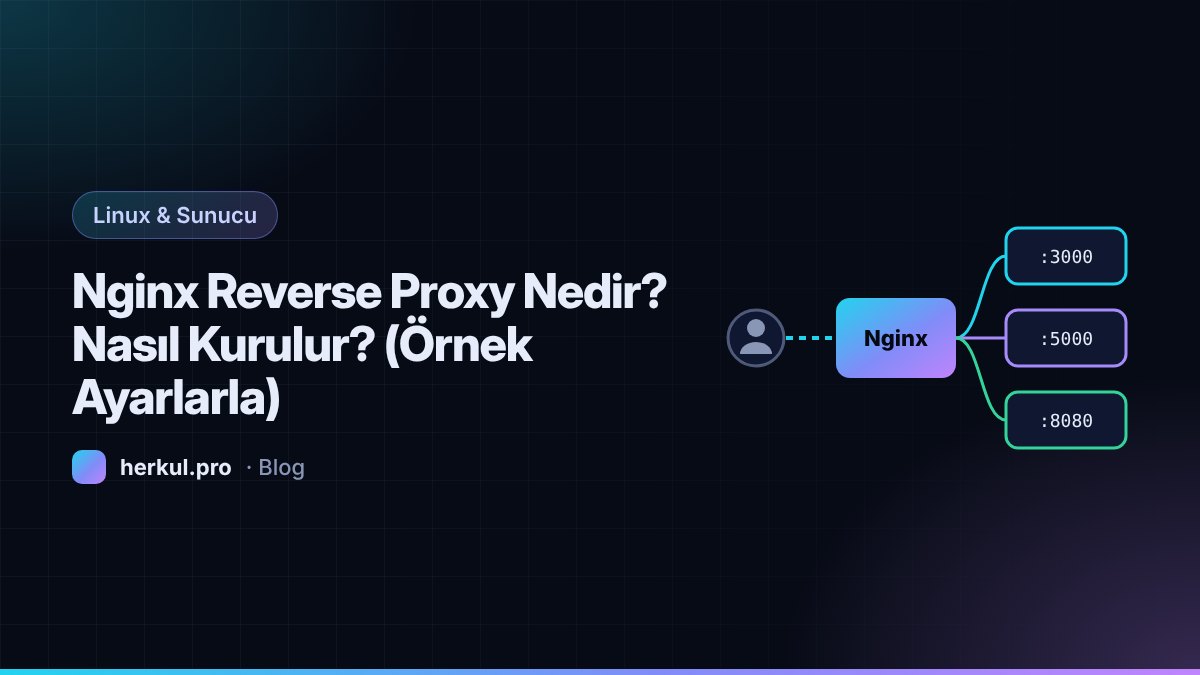
Bir VPS'te Node.js, Python veya Docker ile çalışan uygulamalar genellikle 3000, 5000, 8080 gibi portlarda çalışır. Ziyaretçilerin bu uygulamalara https://ornek.com gibi temiz bir adresle ulaşmasını sağlayan yapıya reverse proxy (ters vekil sunucu) denir. Bu yazıda reverse proxy'nin ne olduğunu ve Nginx ile nasıl kurulduğunu anlatıyoruz.
Reverse proxy nedir?
Reverse proxy, internetten gelen istekleri karşılayan ve bunları arka plandaki asıl uygulamaya ileten bir ara katmandır:
Ziyaretçi → Nginx (80/443) → Uygulamanız (127.0.0.1:3000)Ziyaretçi yalnızca Nginx ile konuşur; uygulamanız internete doğrudan açılmaz.
Ne işe yarar?
- Alan adı ve temiz adresler:
ornek.com:3000yerineornek.com. - Tek sunucuda birden çok uygulama:
site1.combir uygulamaya,api.site1.combaşka bir uygulamaya yönlenir. - SSL tek noktada: HTTPS sertifikası Nginx'te kurulur; uygulamalarınızın SSL ile uğraşmasına gerek kalmaz.
- Güvenlik: Uygulama portları dışarıya kapalı kalır; Nginx istek boyutu ve hız sınırı gibi korumalar ekleyebilir.
- Performans: Sıkıştırma (gzip), statik dosya sunumu ve önbellekleme Nginx'te yapılabilir.
1. Nginx'i kurun
sudo apt update
sudo apt install nginx -y
sudo ufw allow 'Nginx Full'Tarayıcıda sunucunuzun IP adresini açtığınızda "Welcome to nginx" sayfasını görmelisiniz.
2. Temel reverse proxy ayarı
Uygulamanızın 127.0.0.1:3000 adresinde çalıştığını varsayalım:
sudo nano /etc/nginx/sites-available/ornek.comserver {
listen 80;
server_name ornek.com www.ornek.com;
location / {
proxy_pass http://127.0.0.1:3000;
proxy_set_header Host $host;
proxy_set_header X-Real-IP $remote_addr;
proxy_set_header X-Forwarded-For $proxy_add_x_forwarded_for;
proxy_set_header X-Forwarded-Proto $scheme;
}
}Siteyi etkinleştirip ayarı test edin:
sudo ln -s /etc/nginx/sites-available/ornek.com /etc/nginx/sites-enabled/
sudo nginx -t
sudo systemctl reload nginxproxy_set_header satırları, uygulamanızın ziyaretçinin gerçek IP adresini ve HTTPS kullanılıp kullanılmadığını öğrenmesini sağlar.
3. WebSocket desteği
Canlı sohbet, bildirim veya oyun gibi WebSocket kullanan uygulamalar için location bloğuna şu satırları ekleyin:
proxy_http_version 1.1;
proxy_set_header Upgrade $http_upgrade;
proxy_set_header Connection "upgrade";4. Birden fazla uygulama
Her alan adı veya alt alan adı için ayrı bir dosya oluşturmanız yeterlidir:
server {
listen 80;
server_name api.ornek.com;
location / {
proxy_pass http://127.0.0.1:5000;
proxy_set_header Host $host;
proxy_set_header X-Forwarded-For $proxy_add_x_forwarded_for;
proxy_set_header X-Forwarded-Proto $scheme;
}
}Aynı alan adı altında farklı yolları farklı uygulamalara da yönlendirebilirsiniz:
location /panel/ {
proxy_pass http://127.0.0.1:8080/;
}
proxy_passadresinin sonundaki/önemlidir: sonda/varsa/panel/kısmı atılarak uygulamaya iletilir, yoksa yol olduğu gibi iletilir.
5. HTTPS ekleyin
Alan adınız sunucuyu gösteriyorsa Certbot ile tek komutta ücretsiz SSL alabilirsiniz:
sudo apt install certbot python3-certbot-nginx -y
sudo certbot --nginx -d ornek.com -d www.ornek.comAyrıntılar için Let's Encrypt ile ücretsiz SSL kurulumu yazımıza bakın.
Faydalı ek ayarlar
- Yükleme boyutu sınırı: Büyük dosya yükleyen uygulamalar için
client_max_body_size 50M; - Zaman aşımı: Uzun süren istekler için
proxy_read_timeout 120s; - Hız sınırlama: Kaba kuvvet ve basit saldırılara karşı
limit_reqmodülü kullanılabilir. Bkz. DDoS saldırısı nedir, VPS nasıl korunur?
Sorun giderme
| Belirti | Olası neden |
|---|---|
| 502 Bad Gateway | Uygulama çalışmıyor ya da proxy_pass portu yanlış |
| 504 Gateway Timeout | Uygulama geç yanıt veriyor; proxy_read_timeout değerini artırın |
| Sonsuz yönlendirme döngüsü | Uygulama HTTPS'i algılayamıyor; X-Forwarded-Proto başlığını ekleyin |
| Varsayılan Nginx sayfası açılıyor | server_name yanlış ya da site etkinleştirilmemiş |
Hata ayrıntıları için sudo tail -f /var/log/nginx/error.log komutunu kullanın.
Sonuç
Nginx reverse proxy; tek bir VPS'te birden fazla uygulamayı güvenli, hızlı ve kendi alan adlarıyla yayınlamanın standart yoludur. Uygulama örneği için Node.js uygulamasını VPS'te yayınlama ve Docker kurulumu rehberlerimize göz atabilirsiniz.