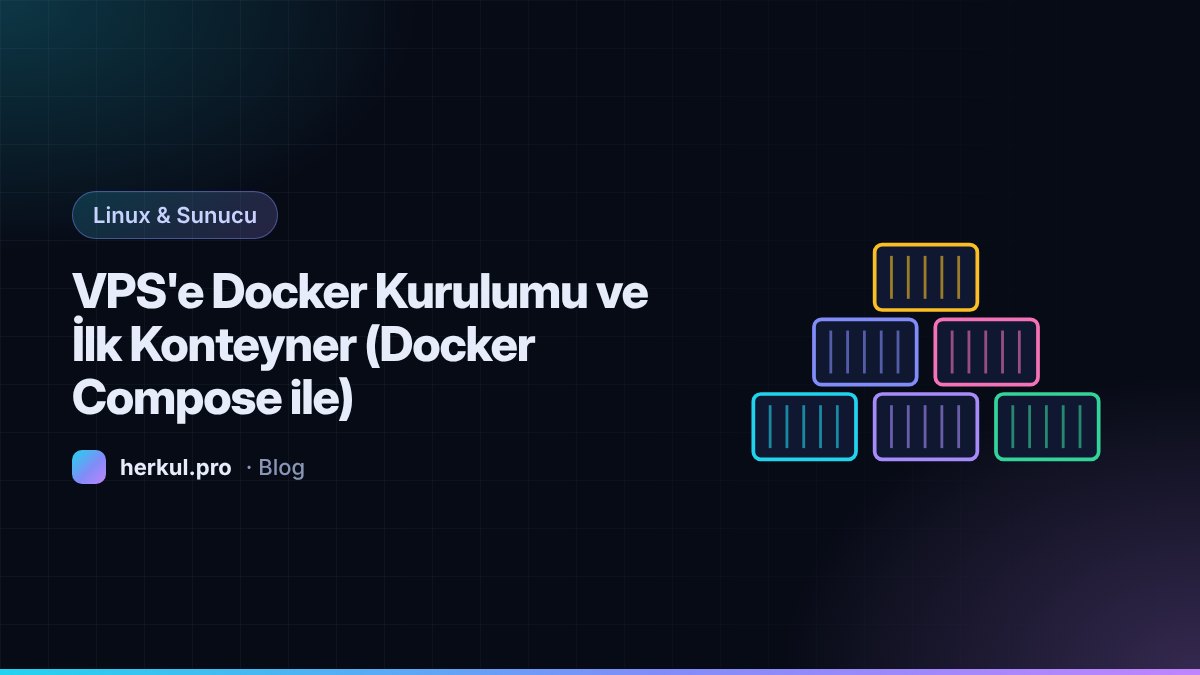
Docker, uygulamaları ihtiyaç duydukları her şeyle birlikte konteyner adı verilen yalıtılmış paketler içinde çalıştırmanızı sağlar. Bir uygulamayı kurmak, kütüphaneleri tek tek yüklemek yerine tek bir komuta iner ve aynı konteyner her sunucuda aynı şekilde çalışır. Bu rehberde Ubuntu yüklü bir VPS'e Docker'ı resmi depodan kuruyor ve ilk servisimizi çalıştırıyoruz.
Docker'ın faydaları
- Kolay kurulum: Veritabanı, web sunucusu veya izleme aracı gibi servisler tek komutla ayağa kalkar.
- Yalıtım: Her uygulama kendi ortamında çalışır; sürüm çakışmaları yaşanmaz.
- Taşınabilirlik: Ayarlarınızı bir dosyada tutar, başka bir sunucuya dakikalar içinde taşırsınız.
- Temiz kaldırma: Bir konteyneri sildiğinizde sisteme dağılmış dosya kalmaz.
Docker ile birkaç servis çalıştıracaksanız en az 2 GB RAM öneririz; bkz. VPS için kaç GB RAM gerekir?
1. Eski paketleri kaldırın
Sistemde Ubuntu depolarından gelen eski Docker paketleri varsa çakışma yaşanmaması için kaldırın (yoksa komut bir şey yapmaz):
sudo apt remove docker.io docker-compose podman-docker containerd runc2. Docker'ın resmi deposunu ekleyin
sudo apt update
sudo apt install ca-certificates curl -y
sudo install -m 0755 -d /etc/apt/keyrings
sudo curl -fsSL https://download.docker.com/linux/ubuntu/gpg -o /etc/apt/keyrings/docker.asc
sudo chmod a+r /etc/apt/keyrings/docker.asc
echo "deb [arch=$(dpkg --print-architecture) signed-by=/etc/apt/keyrings/docker.asc] https://download.docker.com/linux/ubuntu $(. /etc/os-release && echo "$VERSION_CODENAME") stable" | sudo tee /etc/apt/sources.list.d/docker.list > /dev/nullDebian kullanıyorsanız adreslerdeki ubuntu kelimesini debian olarak değiştirin.
3. Docker'ı kurun
sudo apt update
sudo apt install docker-ce docker-ce-cli containerd.io docker-buildx-plugin docker-compose-plugin -yKurulumu test edin:
sudo docker run hello-world"Hello from Docker!" mesajını görüyorsanız Docker çalışıyor demektir.
4. Docker'ı sudo olmadan kullanmak (isteğe bağlı)
sudo usermod -aG docker $USERDeğişikliğin geçerli olması için oturumu kapatıp yeniden SSH ile bağlanın.
dockergrubundaki kullanıcılar sunucuda pratikte root yetkisine sahip olur. Bu gruba yalnızca güvendiğiniz kullanıcıları ekleyin.
5. Docker Compose ile ilk servis
Docker Compose, bir veya birden fazla konteyneri tek bir compose.yaml dosyasıyla tanımlamanızı sağlar. Örnek olarak basit bir Nginx web sunucusu çalıştıralım:
mkdir -p ~/ilk-servis && cd ~/ilk-servis
nano compose.yamlservices:
web:
image: nginx:stable
ports:
- "127.0.0.1:8080:80"
restart: unless-stoppedServisi başlatın ve test edin:
docker compose up -d
curl http://127.0.0.1:8080Nginx'in karşılama sayfasının HTML kodunu görüyorsanız konteyner çalışıyor.
Önemli: Docker güvenlik duvarını atlayabilir
Çoğu rehberin atladığı kritik bir ayrıntı: Docker, konteyner portlarını yayınlarken güvenlik duvarı kurallarını doğrudan kendisi yazar. Bu nedenle ports: - "8080:80" şeklinde yayınlanan bir port, UFW'de kapalı olsa bile internete açık olur.
Bunu önlemenin en kolay yolu, yukarıdaki örnekte olduğu gibi portu yalnızca sunucunun kendisine açmaktır: "127.0.0.1:8080:80". Ardından servisi internete Nginx reverse proxy ve ücretsiz SSL üzerinden güvenli şekilde açabilirsiniz.
En sık kullanılan Docker komutları
| Komut | Ne yapar? |
|---|---|
docker ps | Çalışan konteynerleri listeler |
docker ps -a | Durmuş olanlar dahil tüm konteynerleri listeler |
docker logs -f web | Bir konteynerin kayıtlarını canlı izler |
docker compose up -d | Compose dosyasındaki servisleri başlatır |
docker compose down | Servisleri durdurup kaldırır |
docker compose pull | İmajların yeni sürümlerini indirir |
docker exec -it web bash | Konteynerin içine komut satırıyla girer |
docker system df | Docker'ın kullandığı disk alanını gösterir |
docker system prune | Kullanılmayan konteyner ve imajları temizler |
Konteynerleri güncellemek
Bir servisi yeni sürüme yükseltmek için Compose dosyasının bulunduğu klasörde:
docker compose pull
docker compose up -dVerileri kalıcı tutun
Konteyner silindiğinde içindeki veriler de silinir. Veritabanı gibi kalıcı veriler için Compose dosyasında volume tanımlayın ve bu verileri düzenli olarak yedekleyin. Yedekleme yöntemleri için VPS yedekleme rehberimize bakabilirsiniz.
Sonuç
Docker kurulu bir VPS ile izleme araçlarından veritabanlarına kadar yüzlerce hazır servisi dakikalar içinde çalıştırabilirsiniz. İlk proje önerisi olarak Uptime Kuma ile sunucu izleme kurulumumuzu deneyebilirsiniz.