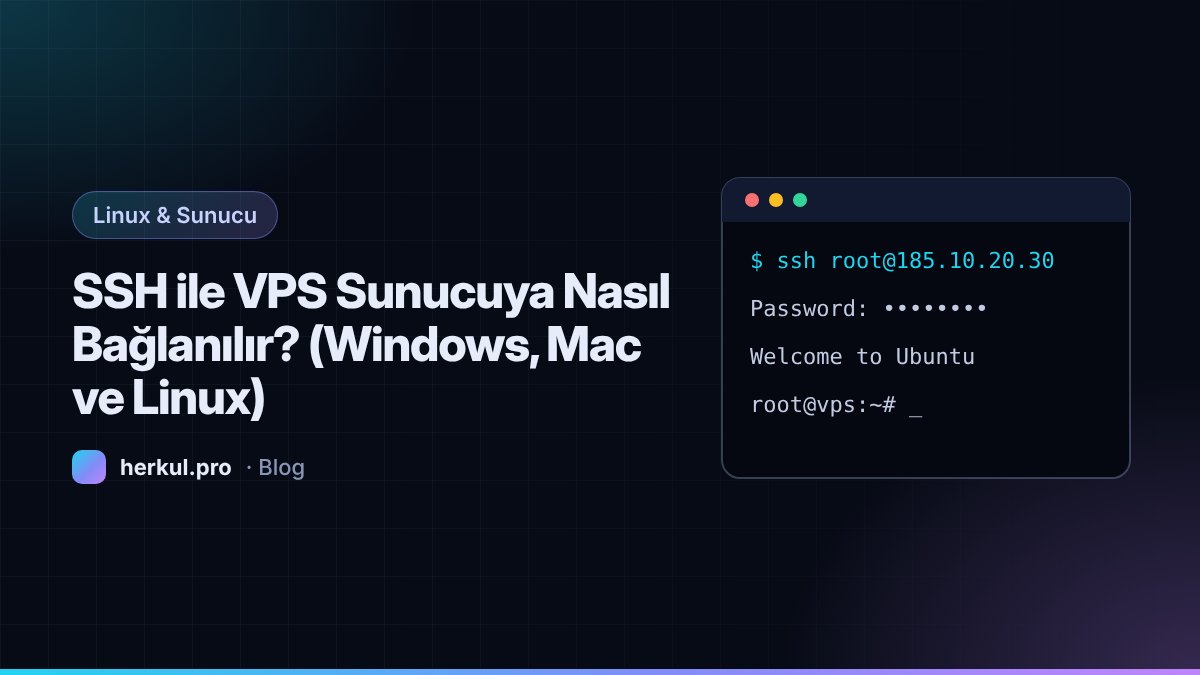
VPS sunucunuz kurulduğunda size bir IP adresi, bir kullanıcı adı (çoğunlukla root) ve bir şifre verilir. Linux sunuculara uzaktan bağlanmanın standart yolu SSH'tır. Bu rehberde her işletim sisteminden nasıl bağlanacağınızı adım adım gösteriyoruz.
SSH nedir?
SSH (Secure Shell), bir sunucuya internet üzerinden şifreli bir bağlantıyla komut göndermenizi sağlayan protokoldür. Varsayılan olarak 22 numaralı portu kullanır. Bağlandığınızda sunucunun komut satırına erişir, yazılım kurabilir ve dosyalarınızı yönetebilirsiniz.
Windows'tan bağlanma
Windows 10 ve Windows 11'de SSH istemcisi hazır gelir; ayrıca bir program kurmanız gerekmez.
- Başlat menüsüne PowerShell yazıp açın.
- Aşağıdaki komutu kendi IP adresinizle yazın:
ssh root@SUNUCU_IP_ADRESI- İlk bağlantıda sunucunun parmak izini onaylamanız istenir;
yesyazıp Enter'a basın. - Şifrenizi yazın. Şifre yazarken ekranda hiçbir karakter görünmez; bu normaldir. Yazıp Enter'a basmanız yeterli.
Grafik arayüz tercih ediyorsanız ücretsiz PuTTY programını da kullanabilirsiniz: "Host Name" alanına IP adresini yazıp Open düğmesine basmanız yeterlidir.
macOS ve Linux'tan bağlanma
Mac'te Terminal uygulamasını, Linux'ta herhangi bir terminali açın ve aynı komutu kullanın:
ssh root@SUNUCU_IP_ADRESISunucunuz farklı bir SSH portu kullanıyorsa -p parametresini ekleyin:
ssh -p 2222 root@SUNUCU_IP_ADRESIŞifre yerine SSH anahtarı kullanın
Şifreyle giriş çalışır ama SSH anahtarı hem daha güvenli hem daha pratiktir. Anahtar çifti bir kez oluşturulur; özel anahtar bilgisayarınızda kalır, açık anahtar sunucuya eklenir.
Kendi bilgisayarınızda (Windows PowerShell, Mac veya Linux terminali) anahtar oluşturun:
ssh-keygen -t ed25519Soruları Enter ile geçebilir ya da anahtarınıza ek bir parola belirleyebilirsiniz. Ardından açık anahtarı sunucuya kopyalayın (Mac ve Linux):
ssh-copy-id root@SUNUCU_IP_ADRESIWindows'ta ssh-copy-id bulunmadığı için şu komutu PowerShell'de kullanabilirsiniz:
type $env:USERPROFILE\.ssh\id_ed25519.pub | ssh root@SUNUCU_IP_ADRESI "mkdir -p ~/.ssh && cat >> ~/.ssh/authorized_keys"Bundan sonra ssh root@SUNUCU_IP_ADRESI yazdığınızda şifre sorulmadan bağlanırsınız. Şifreyle girişi tamamen kapatmak için ilk güvenlik ayarları rehberimizdeki adımları izleyin.
Dosya aktarma (SFTP ve SCP)
SSH bağlantısı dosya aktarımı için de kullanılır:
- Grafik arayüz: FileZilla veya WinSCP programlarında protokol olarak SFTP'yi seçin, IP adresi, kullanıcı adı ve şifrenizle bağlanın.
- Komut satırı: Bilgisayarınızdaki bir dosyayı sunucuya göndermek için:
scp yedek.zip root@SUNUCU_IP_ADRESI:/root/Sık görülen hatalar ve çözümleri
| Hata | Olası neden | Çözüm |
|---|---|---|
| Connection timed out | IP yanlış, sunucu kapalı ya da güvenlik duvarı engelliyor | Panelden sunucunun açık olduğunu ve IP'yi kontrol edin |
| Connection refused | SSH servisi çalışmıyor veya port farklı | Doğru portu -p ile deneyin; gerekirse sunucuyu yeniden başlatın |
| Permission denied | Kullanıcı adı veya şifre hatalı | Şifreyi panelden kopyalayıp yapıştırın; büyük-küçük harfe dikkat edin |
| REMOTE HOST IDENTIFICATION HAS CHANGED | Sunucuya işletim sistemi yeniden kuruldu | Aşağıdaki komutla eski kaydı silin |
İşletim sistemini yeniden kurduğunuzda sunucunun parmak izi değişir ve bilgisayarınız sizi uyarır. Sunucunun gerçekten sizin tarafınızdan yeniden kurulduğundan eminseniz eski kaydı silip tekrar bağlanın:
ssh-keygen -R SUNUCU_IP_ADRESIBağlantıdan sonra ilk komutlar
Bağlandıktan sonra sistemi güncelleyerek başlayın (Ubuntu ve Debian için):
apt update && apt upgrade -ySunucunun kaynaklarını görmek için free -h (bellek), df -h (disk) ve htop (anlık kullanım) komutları işinize yarar.
Sonuç
SSH, VPS yönetiminin temelidir ve öğrenmesi sanıldığından çok daha kolaydır. Bağlantıyı kurduktan sonraki en önemli adım sunucunuzu korumaktır; yeni VPS'te ilk 10 dakika rehberimizle devam edebilirsiniz.