Bir VPS'i yönetmek için Linux uzmanı olmanız gerekmez. Günlük işlerin büyük çoğunluğu, birkaç düzine komutla yapılır. Bu rehberde en sık kullanılan komutları ne işe yaradıkları ve örnekleriyle bir araya getirdik. Komutlar Ubuntu ve Debian'da çalışır; çoğu diğer dağıtımlarda da aynıdır.
Sunucunuza henüz bağlanmadıysanız önce SSH ile VPS'e bağlanma rehberimize göz atın.
Klasörler arasında gezinme
| Komut | Ne yapar? | Örnek |
|---|---|---|
pwd | Bulunduğunuz klasörü gösterir | pwd |
ls | Klasördeki dosyaları listeler | ls -lah |
cd | Klasör değiştirir | cd /var/www |
mkdir | Yeni klasör oluşturur | mkdir -p yedekler/2026 |
tree | Klasör yapısını ağaç olarak gösterir (ayrıca kurulur) | tree -L 2 |
ls -lah komutundaki seçenekler: l ayrıntılı liste, a gizli dosyalar dahil, h okunabilir boyutlar (KB, MB).
Dosya işlemleri
| Komut | Ne yapar? | Örnek |
|---|---|---|
cp | Kopyalar | cp ayar.conf ayar.conf.yedek |
mv | Taşır veya yeniden adlandırır | mv eski.txt yeni.txt |
rm | Siler | rm dosya.txt |
cat | Dosya içeriğini gösterir | cat /etc/os-release |
less | Uzun dosyaları sayfa sayfa gösterir | less /var/log/syslog |
nano | Basit metin düzenleyici | nano notlar.txt |
tail | Dosyanın son satırlarını gösterir | tail -f /var/log/nginx/error.log |
rm -rfkomutu klasörleri onay istemeden ve geri dönüşü olmadan siler. Özelliklesudoile kullanırken yolu iki kez kontrol edin.
nano içinde kaydetmek için Ctrl+O ve Enter, çıkmak için Ctrl+X tuşlarını kullanın.
Arama
grep -rn "server_name" /etc/nginx/
find /var/www -name "*.log" -size +100Mgrep dosya içinde metin arar, find dosyaları ad, boyut veya tarih gibi ölçütlere göre bulur.
Paket yönetimi (apt)
| Komut | Ne yapar? |
|---|---|
sudo apt update | Paket listesini yeniler |
sudo apt upgrade -y | Kurulu paketleri günceller |
sudo apt install htop | Paket kurar |
sudo apt remove htop | Paketi kaldırır |
apt search nginx | Paket arar |
sudo apt autoremove | Artık gerekmeyen paketleri temizler |
Servis yönetimi (systemctl)
Web sunucusu, veritabanı, botlar gibi arka planda çalışan programlar servis olarak yönetilir:
sudo systemctl status nginx
sudo systemctl restart nginx
sudo systemctl enable nginx
sudo journalctl -u nginx -n 50enable servisin sunucu açılışında otomatik başlamasını sağlar; journalctl servisin kayıtlarını gösterir. Kendi programınızı servise dönüştürmek için Telegram botunu 7/24 çalıştırma rehberimize bakabilirsiniz.
Sistem kaynaklarını izleme
| Komut | Ne gösterir? |
|---|---|
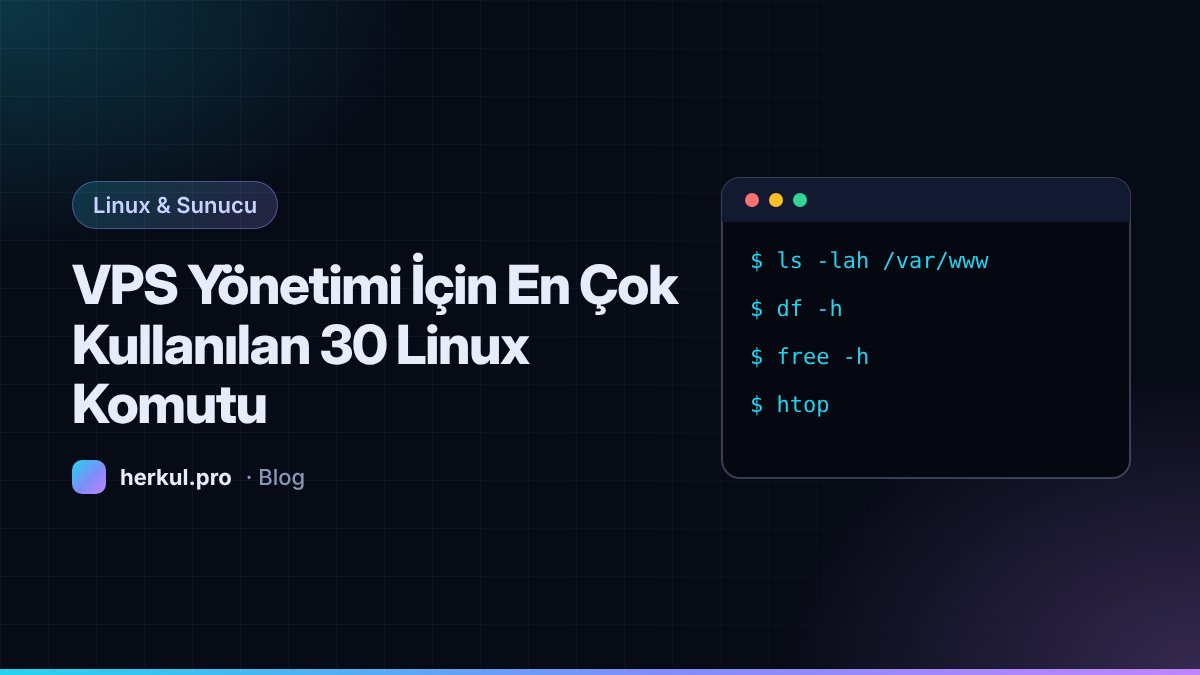
htop | İşlemci, bellek ve çalışan işlemleri canlı gösterir (top'un renkli hali) |
free -h | Bellek (RAM) ve swap kullanımını gösterir |
df -h | Disk doluluk oranlarını gösterir |
du -sh * | Bulunduğunuz klasördeki dosya/klasör boyutlarını gösterir |
uptime | Sunucunun ne kadar süredir açık olduğunu ve yük ortalamasını gösterir |
nproc | İşlemci çekirdeği sayısını gösterir |
Sunucunuz yavaşladıysa bu komutlarla nereden başlayacağınızı VPS yavaş çalışıyorsa ne yapmalı? yazımızda anlattık.
Kullanıcılar ve izinler
sudo adduser yeniad
sudo usermod -aG sudo yeniad
sudo chown -R www-data:www-data /var/www/site
chmod 600 gizli-dosya.envchown dosyanın sahibini, chmod izinlerini değiştirir. 600 yalnızca sahibin okuyup yazabileceği anlamına gelir.
Ağ komutları
| Komut | Ne yapar? |
|---|---|
ip a | Sunucunun IP adreslerini gösterir |
ss -tulpn | Hangi portların hangi programlar tarafından dinlendiğini gösterir |
ping -c 4 google.com | Bağlantıyı ve gecikmeyi test eder |
curl -I https://ornek.com | Bir sitenin yanıt başlıklarını gösterir |
wget URL | İnternetten dosya indirir |
Sıkıştırma ve yedekleme
tar -czf yedek.tar.gz /var/www/site
tar -xzf yedek.tar.gzİlk komut klasörü sıkıştırarak tek bir dosyaya yedekler, ikincisi yedeği açar.
İşinizi kolaylaştıran kısayollar
- Tab tuşu: komutları ve dosya adlarını otomatik tamamlar.
- Yukarı ok: önceki komutları getirir.
- Ctrl+C: çalışan komutu durdurur.
- Ctrl+R: komut geçmişinde arama yapar.
history: daha önce yazdığınız komutları listeler.man komut: bir komutun ayrıntılı kullanım kılavuzunu açar (ör.man tar).
Sonuç
Bu komutları öğrendiğinizde VPS yönetiminin büyük bölümünü rahatça yapabilirsiniz. Bir sonraki adım olarak sunucunuzu korumak için ilk güvenlik ayarları rehberimizi uygulamanızı öneririz.