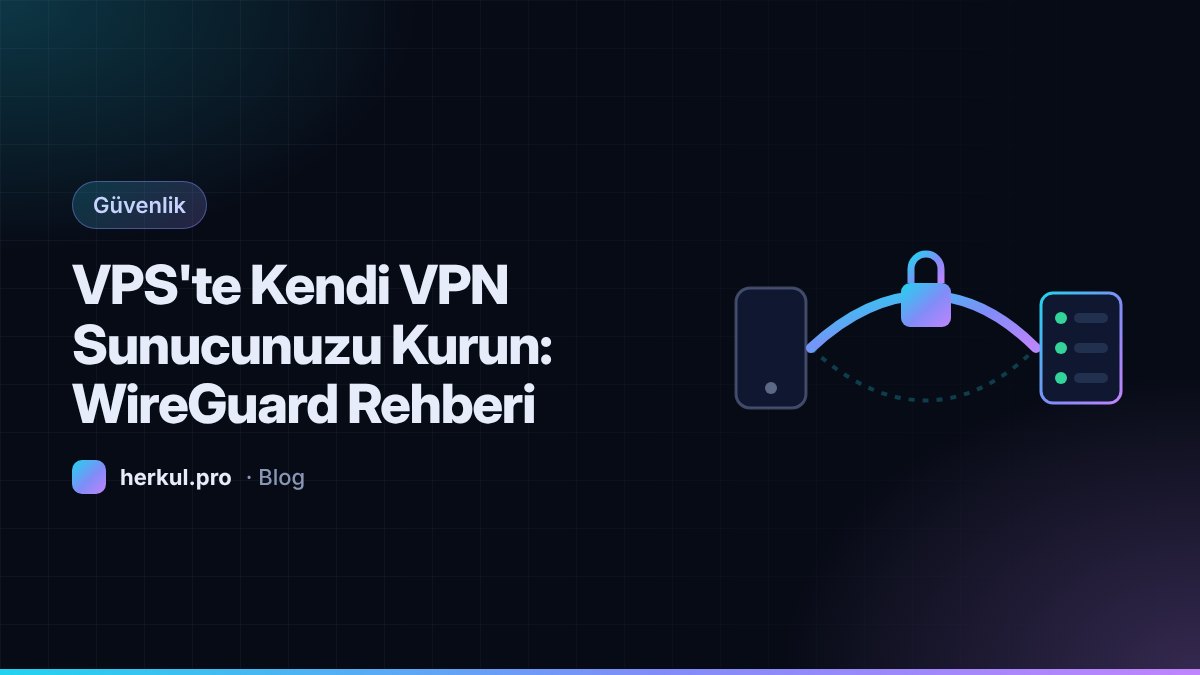
Ticari VPN hizmetlerinde trafiğiniz, binlerce kullanıcıyla paylaşılan ve başkasının yönettiği sunuculardan geçer. Kendi VPS'inizde kuracağınız bir VPN ise yalnızca sizin kontrolünüzdedir. Bu rehberde modern, hızlı ve sade bir VPN protokolü olan WireGuard'ı Ubuntu 24.04 veya Debian 12 yüklü bir VPS'e kuruyoruz.
VPN'i yalnızca yasal amaçlarla kullanın. Bulunduğunuz ülkenin mevzuatına ve hizmet sağlayıcınızın kullanım koşullarına uymak sizin sorumluluğunuzdadır.
Neden WireGuard?
- Hızlı: Linux çekirdeğinin içinde çalışır, düşük gecikme ve yüksek hız sunar.
- Sade: Ayar dosyası birkaç satırdan oluşur.
- Modern şifreleme: Güncel ve denetlenmiş şifreleme yöntemleri kullanır.
- Her cihazda: Windows, macOS, Linux, Android ve iOS için resmi uygulamaları vardır.
1. WireGuard'ı kurun
sudo apt update
sudo apt install wireguard qrencode -y2. Anahtarları oluşturun
WireGuard'da her cihazın bir özel (private) ve bir açık (public) anahtarı vardır. Sunucu ve ilk istemci (ör. telefonunuz) için anahtar oluşturun:
cd /etc/wireguard
umask 077
wg genkey | tee sunucu.key | wg pubkey > sunucu.pub
wg genkey | tee telefon.key | wg pubkey > telefon.pubAnahtarları görmek için cat sunucu.key gibi komutlar kullanabilirsiniz. Özel anahtarları (.key) kimseyle paylaşmayın.
3. Ağ arayüzünün adını öğrenin
ip route | grep defaultÇıktıdaki dev kelimesinden sonra yazan ad (ör. eth0 veya ens3) sunucunuzun internet arayüzüdür. Bir sonraki adımda kullanacağız.
4. Sunucu ayarını yazın
sudo nano /etc/wireguard/wg0.confAşağıdaki şablonda SUNUCU_OZEL_ANAHTARI, TELEFON_ACIK_ANAHTARI ve eth0 kısımlarını kendi değerlerinizle değiştirin:
[Interface]
Address = 10.8.0.1/24
ListenPort = 51820
PrivateKey = SUNUCU_OZEL_ANAHTARI
PostUp = iptables -A FORWARD -i wg0 -j ACCEPT; iptables -t nat -A POSTROUTING -o eth0 -j MASQUERADE
PostDown = iptables -D FORWARD -i wg0 -j ACCEPT; iptables -t nat -D POSTROUTING -o eth0 -j MASQUERADE
[Peer]
PublicKey = TELEFON_ACIK_ANAHTARI
AllowedIPs = 10.8.0.2/325. IP yönlendirmeyi açın
Sunucunun, VPN'e bağlanan cihazların trafiğini internete iletebilmesi için:
echo "net.ipv4.ip_forward=1" | sudo tee /etc/sysctl.d/99-wireguard.conf
sudo sysctl --system6. Güvenlik duvarında portu açın
UFW kullanıyorsanız WireGuard portuna izin verin ve yönlendirilen trafiğe izin verecek şekilde varsayılan politikayı güncelleyin:
sudo ufw allow 51820/udp
sudo sed -i 's/DEFAULT_FORWARD_POLICY="DROP"/DEFAULT_FORWARD_POLICY="ACCEPT"/' /etc/default/ufw
sudo ufw reloadUFW'yi henüz kurmadıysanız ilk güvenlik ayarları rehberimize bakın; SSH portuna izin vermeden UFW'yi etkinleştirmeyin.
7. VPN'i başlatın
sudo systemctl enable --now wg-quick@wg0
sudo wg showwg show çıktısında interface: wg0 ve listening port: 51820 satırlarını görüyorsanız sunucu tarafı hazırdır.
8. İstemci (telefon) ayarını oluşturun
sudo nano /etc/wireguard/telefon.conf[Interface]
PrivateKey = TELEFON_OZEL_ANAHTARI
Address = 10.8.0.2/32
DNS = 1.1.1.1
[Peer]
PublicKey = SUNUCU_ACIK_ANAHTARI
Endpoint = SUNUCU_IP_ADRESI:51820
AllowedIPs = 0.0.0.0/0
PersistentKeepalive = 25AllowedIPs = 0.0.0.0/0 tüm internet trafiğinizin VPN üzerinden geçmesini sağlar.
9. Telefona QR kod ile aktarın
Telefonunuza resmi WireGuard uygulamasını kurun. Sunucuda QR kodu ekrana basın:
sudo qrencode -t ansiutf8 < /etc/wireguard/telefon.confUygulamada + → QR kodu tara ile kodu okutun ve bağlantıyı açın. Bilgisayarlar için telefon.conf dosyasını SFTP ile indirip WireGuard uygulamasına dosyadan içe aktarabilirsiniz.
10. Bağlantıyı test edin
VPN açıkken bir "IP adresim nedir" sitesine girin. Görünen adres VPS'inizin IP adresiyse kurulum başarılıdır. Sunucuda sudo wg show komutuyla bağlı cihazı ve aktarılan veri miktarını görebilirsiniz.
Yeni cihaz eklemek
Her yeni cihaz için 2. adımdaki gibi yeni bir anahtar çifti oluşturun, wg0.conf dosyasına yeni bir [Peer] bölümü ekleyin ve her cihaza farklı bir adres verin (10.8.0.3/32, 10.8.0.4/32 …). Ardından servisi yeniden başlatın:
sudo systemctl restart wg-quick@wg0Lokasyon seçimi
VPN'in hızı büyük ölçüde sunucunun size olan uzaklığına bağlıdır. Gecikmeyi ölçmek ve doğru lokasyonu seçmek için VPS lokasyonu nasıl seçilir? yazımıza bakabilirsiniz.
Sonuç
Birkaç dakikada, yalnızca sizin kontrol ettiğiniz, hızlı ve güvenli bir VPN sunucusu kurdunuz. Sunucuyu güncel tutmayı ve özel anahtarlarınızı güvenli bir yerde saklamayı unutmayın.